表示と言語
設定から日本語・English、ライト・ダーク・システム連動を選べます。カレンダーの週開始日は月曜日/日曜日から選択でき、変更はすぐに反映されます。
 LPへ戻る
HYTRAX USER GUIDE
HYROX・ラン・筋トレの記録、分析、PULSへの相談、共有画像まで。アプリの全機能を実際の画面と一緒に説明します。
iOS・Android 1.12.1 対応00 START
初回起動後は、画面下の「記録」からそのまま使い始められます。通常の記録と設定は端末内に保存されます。

設定から日本語・English、ライト・ダーク・システム連動を選べます。カレンダーの週開始日は月曜日/日曜日から選択でき、変更はすぐに反映されます。
重量はkg/lb、ランの距離・ペースはkm/miを選択できます。HYROX種目の距離と高さはm表示です。
MEN/WOMEN、OPEN/PRO、MIXEDを設定すると、新しいセットの重量・高さに初期値が入ります。過去の記録は変わりません。
01 RECORD
新しいセッションを作り、種目を選んで数値を入力します。入力内容はその都度自動保存されます。
「記録」→「新しいセッション」をタップ。過去の日付に追加したい場合は、カレンダーで日付を選んでから追加します。
HYROX・ラン・筋トレに加え、お気に入り、最近の種目から素早く選べます。筋トレではカスタム種目を登録して追加できます。
重量・回数・距離・タイムなどを入力し、実施したセットを記録済みにします。セットと種目にはメモを残せます。


記録一覧へ戻ります。入力内容は自動保存されます。
タイマー/ストップウォッチの表示を切り替えます。
選んだセッションの入力済みの記録から、共有画像を作成します。
種目の実施順をひとつ上/下へ移動します。
そのセットをストップウォッチの計測先に設定します。
直前セットの数値をコピーします。種目上部では過去記録を追加できます。
セットごとのメモ入力欄を開閉します。
セット・種目・セッションを削除します。削除前に確認が表示されます。
APPLE WATCH
ランとステーションを交互に進めながら、16区間のタイムを手元で記録できます。


ペアリング済みのApple WatchにHYTRAXをインストールします。iPhoneの「記録」タブ下部にある「Apple Watch連携」を開き、「同期」をタップします。
Watchで「Full HYROX」または「Half HYROX」を選び、「開始」をタップ。フルは1 kmのランを8本、ハーフは500 mを8本走ります。ハーフでも8種目の順番と部門別の重量は同じで、各種目の距離・回数が半分になります。
ランと種目の境目で「次へ」をタップし、最後の種目で「完了」をタップして保存します。結果はiPhoneとの接続時に履歴に取り込まれます。合計と区間タイムに加え、心拍数の読み取りを許可していれば心拍の推移も確認できます。
大会の前半4種目を練習するなら「First Half」、後半4種目なら「Second Half」を選びます。iPhoneの「Apple Watch連携」ではカスタムメニューも作成でき、Watchに同期したり、仲間にファイルで渡したりできます。
GPS RUN
iPhone・AndroidではスマートフォンのGPSで計測します。ペアリング済みのApple Watchでも、iPhoneを持たずにランを記録できます。


「記録」タブの今日の記録、またはランの種目から「屋外ランを自動で記録」を開き、正確な位置情報を許可します。「GPS準備完了」が表示されたら「スタート」をタップします。
対応するiPhoneではロック画面のライブアクティビティで距離・時間・ペースを確認できます。Androidでは計測通知に同じ数値が表示され、通知から一時停止・再開できます。
「計測終了」から「保存」をタップすると、セットに距離と時間が入ります。履歴の「走行マップ」でルートを、ラン詳細で1 kmごとのタイムと最後の端数区間を確認できます。経路を削除しても距離と時間は履歴に残ります。
Watchの「屋外ランを開始」から計測します。走り終わったらWatchで終了して保存。ペアリング済みのiPhoneに再接続すると、ランが履歴に取り込まれます。
02 TIMER
記録画面上部のタイマー/ストップウォッチは、トレーニングを離れずに操作できます。
休憩時間などを設定して開始。通知を許可すると、画面を閉じているときも終了を確認できます。
計測先のセットを選び、停止したタイムをそのセットへ反映できます。あとから手入力で修正もできます。
トレーニング中は上部の時計アイコンでタイマーを表示・非表示にできます。
03 REVIEW
実施日はカレンダーに色分けされ、記録はHYROX・ラン・筋トレそれぞれに合った指標で分析されます。


月ごとの実施日を確認。HYROX種目、ラン、筋トレの部位で絞り込み、選んだ日の記録を開けます。
実測タイムと大会距離・回数への換算タイムを、同じ負荷条件ごとにグラフ/一覧で比較します。
平均ペース、総距離、総時間、ラン数・日数を集計。通常のランとHYROX中のラン、Run番号で切り替えられます。
推定1RM、総ボリューム、セット数、最大重量を確認。種目ごとの推移と実施記録を振り返れます。
iPhoneで保存済みのランを開き、ヘルスケアの読み取りを許可します。心拍データがあれば、平均・最大心拍、心拍グラフ、1 kmごとのタイムと平均心拍を確認できます。iOS 27以降では心拍ゾーンも表示します。ゾーン別の滞在時間は、そのランに記録されている場合に表示されます。
 スプリットと心拍ゾーンを含む全画面を見る
「分析」から「ラン」を選び、「心肺機能(VO₂max)」で「ヘルスケアから読み込む」をタップ。読み取りを許可すると、ヘルスケアにある最新値と過去3か月の推移が表示されます。
 心肺機能の画面を拡大
04 WORKOUTS
HYROX、ラン、筋トレ・補強のメニューを、所要時間や目的から探せます。
30分・60分・90分から、その日に確保できる時間に合うメニューを表示します。
ウォームアップ、メイン、クールダウン、種目順、セット数・距離・時間を確認できます。
選んだメニューを実施順のまま記録画面へ追加。重量や距離はコピー後に調整できます。


05 ASK AI
AIトレーニングパートナー「PULS(パルス)」へ、メニュー、フォーム、食事、休養などを文字や音声で相談できます。


同意後、直近8週間の種目・重量・回数・距離・タイムやメモを回答の参考にします。写真とセッション名は送信しません。
過去の相談を一覧から開いて続けられます。不要な履歴は自分で削除できます。
設定の「AIに相談」で「ランの相談に心拍を使う」を許可すると、直近8週間のうち相談に該当する日のランの平均・最大心拍を使えます。心拍ゾーンは別途許可した範囲と、記録がある場合の滞在時間だけを共有します。個々の心拍測定値・VO₂max・GPS座標は対象外です。
目標、練習日数、使える器具など、次回以降に役立つ条件を保存。内容は確認・削除できます。
入力欄のマイクから話して質問できます。送信前に文字を確認・修正できます。
06 SHARE
「記録」で共有したいセッションを選び、その下の「画像を共有」をタップします。GPSランは写真や地図に、HYROXや筋トレは写真やテンプレートに実績を載せられます。
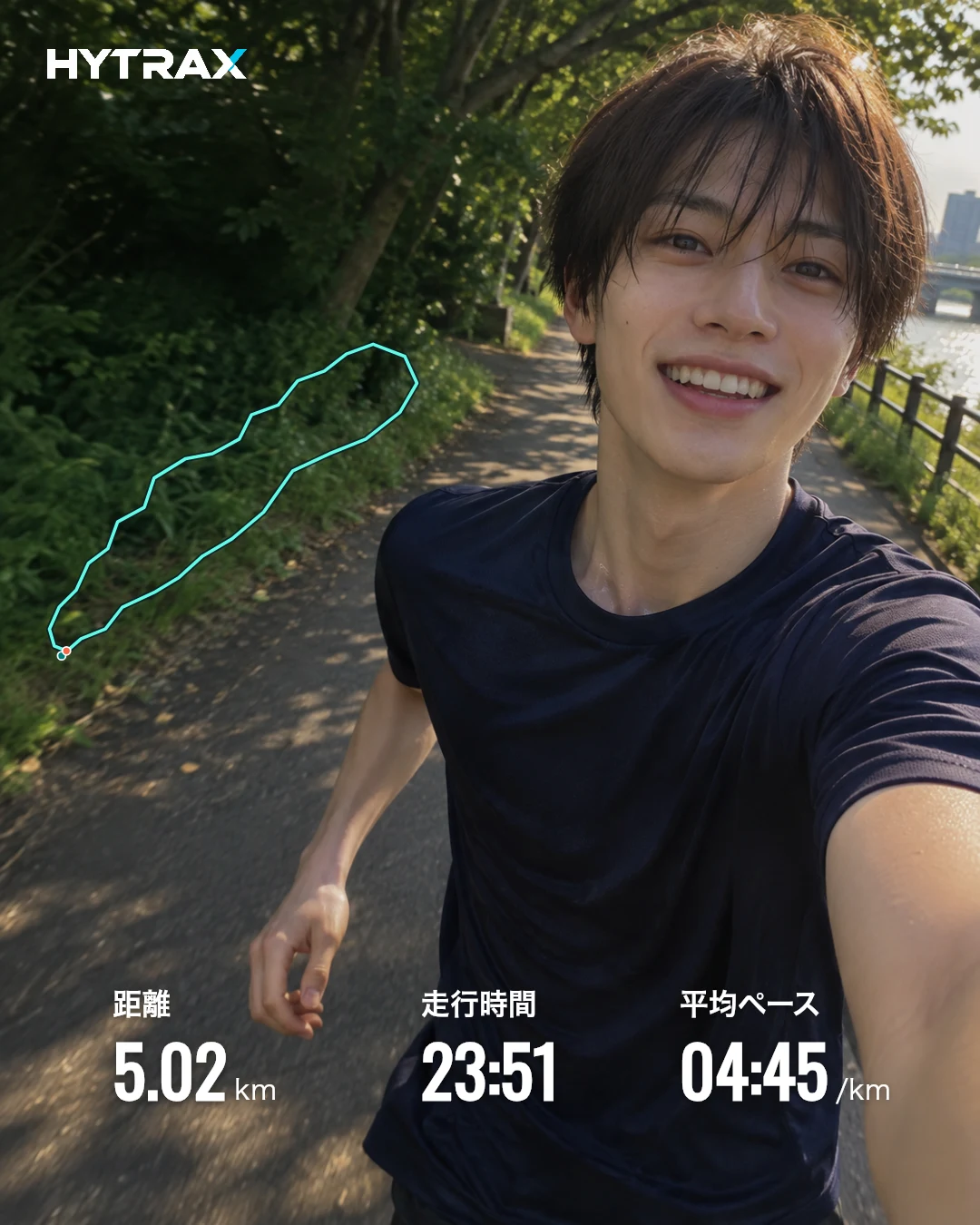
「画像を共有」で「写真+ラン記録」を選びます。この項目は、セッションの記録がすべて距離・走行時間を入力した完了済みのランのときに表示されます。複数のランがあれば、載せたいセットを選びます。
カメラロールから写真を選びます。GPS経路があるランでは「経路」で線の位置と大きさを調整できます。「経路を表示」をオフにすると、写真と数値だけが残ります。「ラン記録」では数値の文字や位置を調整できます。
「PNGを保存」または「共有する」で、距離・走行時間・平均ペースが入った縦4:5の画像を書き出します。すべてのランに経路がある場合は「全面地図+ラン記録」も選べます。地図の背景は白・黒から選べ、読み込みには通信が必要です。


ブラック、ミニマル、タイポグラフィー、サンセットなどから選択。表示内容を確認し、縦4:5のPNGで保存できます。
カメラロールから選んだ写真に記録テキストを重ねます。写真と文字の位置・大きさ・明るさを調整できます。
端末へ保存するか、OSの共有メニューへ渡します。HYTRAXが自動でSNSへ投稿することはありません。
07 ROXNOW
HYROX専門メディア「ROXNOW」の公開情報をアプリ内で確認できます。

新着・カテゴリー別・ランキングから記事を探し、詳細をROXNOWで開けます。
大会名・会場、エリア、開催時期で絞り込み。申込前はリンク先の公式案内を確認してください。
公開されているジム・コーチ情報を、名前やエリアから検索できます。
08 DATA & SETTINGS
設定では、表示・単位・カテゴリーのほか、バックアップ、CSV、カスタム種目、削除済み記録を管理します。
記録・メモ・設定を書き出し、同じファイルから復元できます。iPhoneとAndroid間の引き継ぎにも使えます。
表計算アプリで使える形式で記録を出力します。CSVからアプリへ復元することはできません。
筋トレの種目名、部位、記録方法を自分で登録。あとから編集・非表示にできます。
削除したセッションは30日間ごみ箱に残ります。「全データを削除」は端末内の記録・設定を消去します。

「記録」で渡したいセッションの下にある「記録を共有」をタップします。書き出したJSONには日付・セッション名・種目・実績が入り、個人のメモ・心拍・GPS経路は除かれます。
受け取る側は「設定」の「共有データ」から「共有された記録・メニューを読み込む」をタップし、ファイルを選びます。日付とセッション名を確認し、「登録する」をタップすると、その日の履歴に追加されます。

FAQ
いいえ。HYTRAXはiOS版・Android版のアプリのみ提供しています。Web版は提供していません。
Apple Watchで保存した結果は、ペアリング済みのiPhoneとの接続時に履歴に取り込まれます。別のスマートフォンへ移すには、設定からJSONバックアップを書き出し、新しい端末で復元します。
いいえ。HYTRAXはHYROX公式アプリではありません。大会ルールや重量は公式案内も確認してください。

HYTRAXはiPhone・Androidで利用できます。

